Outlook 创建、修改、插入图片签名(Signature)操作指南 | Wotech Electronics
Vũ Khôi
Tác giả tại Wotech Electronics Blog
Outlook 创建、修改、插入图片签名(Signature)操作指南
Vũ Khôi
Wotech Electronics 博客作者
Microsoft Office 办公套件中的 Outlook 是一款出色的应用,可帮助你高效地收发电子邮件并安排工作日程。如今,Outlook 已被众多企业和个人使用。与 Gmail 一样,Outlook 提供了许多与电子邮件相关的有趣功能,创建签名就是其中之一。

Outlook 中的签名是置于 Outlook 电子邮件末尾的签名,用于表明身份、职务以及与你的联系方式。此外,你完全可以添加带图片、链接或公司徽标(Logo)的可选邮件签名。你可以按照下面我们的详细步骤,自由选择颜色、字体并设计样式。下面这份 Outlook 创建签名的指南适用于 Outlook 2010、2013、2016、2019 各版本。
为什么要在 Outlook 中设置签名?
在 Outlook 中创建签名能带来如下诸多好处:
-
如果你是博主,想打造个人品牌,或正在做线上生意,邮件签名的作用就非常重要。Outlook 中的签名就像一张名片,能让收件人清楚了解关于你的重要个人信息,如地址、电话号码、网站和提供的服务。
-
你可以直接在邮件签名部分创建一个广告模板,用于介绍新产品、新服务,用户只需点击图片或链接,即可进入你想推广的目标页面。
-
让你的邮件在合作伙伴和客户眼中显得更专业。
Outlook 创建签名指南
以下是快速且极其简单的 Outlook 添加签名方法:
第1步:点击工具栏上的 Home(开始)选项卡。
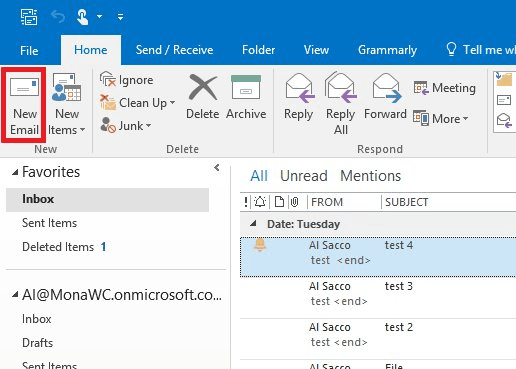
第2步:点击屏幕左上角的 New Email(新建邮件)。
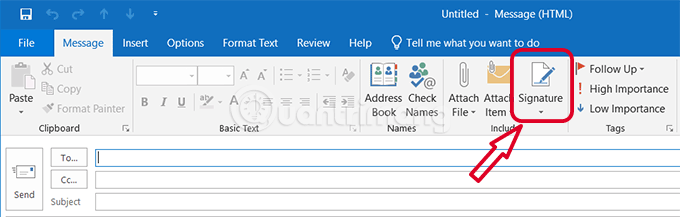
第3步:当新邮件窗口出现后,点击 Message(邮件),然后在 Include 部分选择 Signature(签名)。
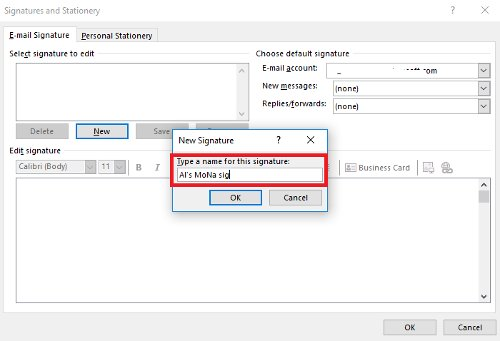
第4步:在 Email signature 部分,点击 New(新建)。
第5步:在 Type a name for this signature 部分,填写签名的名称,然后按 OK。
第7步:在屏幕上,在 Select Signature to Edit(选择要编辑的签名)一栏勾选你的签名名称。
第8步:在 Edit Signature(编辑签名)下方的大空白框中,输入你想出现在新签名中的姓名、职务、公司名称、电话号码、电子邮箱地址、社交媒体或其他个人信息。
在 Edit Signature 部分下方,有格式、字色、字体等多种自定义选项。你可以创建不同样式、添加丰富的边框,让自己的签名独具特色。
第9步:为 New messages(新邮件)和 Replies/Forward(答复/转发)设置自定义选项。
-
如果想对所有新邮件应用此签名,请从 New messages 的下拉菜单中选择该签名。
-
如果想在答复或转发邮件中使用签名,请在下拉菜单中选择 Replies/Forward 的签名。
-
如果不想对新邮件、答复或转发邮件应用此签名,只需在相应菜单中选择 (none)。
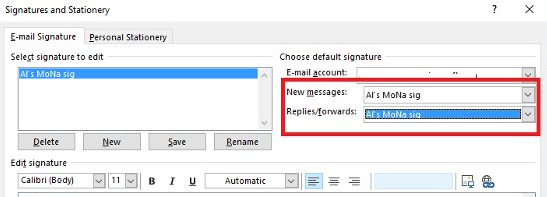
第10步:设置完成后,点击下方的 Save(保存)按钮。
第11步:最后,在 Signatures and Stationery(签名和信纸)中点击 OK,保存以上更改。
之后打开新邮件、答复或转发邮件时,签名会自动出现在页面末尾。
如何在 Outlook 签名中插入图片
要在 Outlook 签名中添加图片,只需按以下步骤简单操作:
第1步:点击 Home(开始)选项卡上的 Message,选择 Signature,然后选择 Signatures。
第2步:选择 Select Signature,然后选择需要插入徽标或图片的签名。
第3步:选择你想添加的图片(如公司徽标),确定要插入图片的位置,然后点击 Insert picture(插入图片)图标。
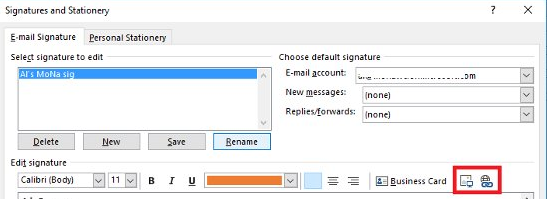
第4步:在电脑文件中选择图片,并点击 Insert(插入)。
第5步:要在图片或徽标上(或签名中的任意文字上)插入网站链接,请先高亮选中你想添加链接的图片或文字。
第6步:选中图片或文字后,点击 Insert Hyperlink(插入超链接)图标。
第7步:当新窗口出现后,在最后一个输入框中完整输入网页的 URL(网址),然后按 OK。
如何在 Outlook 中修改签名

在使用 Outlook 的过程中,你可能需要修改签名以符合使用目的。下面是快速且极其简单的 Outlook 修改签名方法!
第1步:进入 Outlook 签名设置,点击工具栏上的 File(文件)。
第2步:当 Outlook 界面切换到 File 后,点击 File 选项列表中的 Options(选项)。
第3步:当 Options 功能窗口在 Outlook 界面上出现后,切换到该窗口的 Mail(邮件)部分。
第4步:点击该部分中位于 Create or modify signatures for messages(为邮件创建或修改签名)旁边的 Signatures(签名)按钮。
随后会打开 Signatures and Stationery(签名和信纸),其中包含签名的各项编辑设置功能。
第5步:在 Select signature to edit 列表中,你将看到自己在 Outlook 账户中添加的所有签名。现在,请选择你想修改的一个签名。
第6步:你会看到该签名的内容显示在 Edit signature(编辑签名)部分中。
现在,你可以轻松编辑自己的签名了。比如修改文字、颜色或格式,或者在签名中插入图片、徽标和链接。
第7步:编辑完成后按 OK,保存更改。
第8步:最后,在 Outlook Options 功能窗口中点击 OK,确认设置。
结语
以上就是 Outlook 设置签名的详细指南,你可以在家中按照这些步骤轻松操作。如果还有任何疑问,请在本文下方留言,SimERP 会为你快速解答!
相关文章
Bài viết liên quan

25 tháng 10, 2026 · 3 phut doc
2024年网页设计趋势预测如何? | Wotech Electronics
关于 2024 年网页设计趋势——步入 2024 年,年初正是我们为新事物预留时间的时刻。这也非常适合设计师群体唤醒我们内心的"艺术之魂"。闲话不多说,快来和 Markdao 一起浏览 2024 年的 UX/UI 设计趋势吧,说不定您就能为自己接下来的网页设计项目"迸发"出一个绝妙的点子呢!

25 tháng 10, 2026 · 1 phut doc
什么是网站(Website)?网站的详细定义及其带来的商业价值
什么是网站(https://www.markdao.com.vn/blog/website-la-gi)——这个问题或许已经无需定义,因为在如今这个信息时代,网站对每一家企业而言都是不可或缺的组成部分。正是网站帮助用户更近距离地接触企业所提供的产品和服务,从而提升经营效益。此外,要在当今竞争如此激烈的环境中求发展,网站是一个重要因素,它将带你走向品牌与销量上的双重成功。
25 tháng 10, 2026 · 1 phut doc
什么是SEO标准网站?一场"打赢"Google SEO标准的战役 | Wotech Electronics
99%的用户在购买前会先搜索信息,73%的用户只会访问排名前10的网站,并认定它们是值得信赖的品牌……在数字营销爆发的时代,这些数字有力地印证了SEO标准网站的重要性。然而,许多人对什么是SEO标准网站(https://www.markdao.com.vn/blog/huong-dan-toi-uu-seo-website-chuan-seo-on-page)仍然相当模糊,并未真正理解。达到SE…